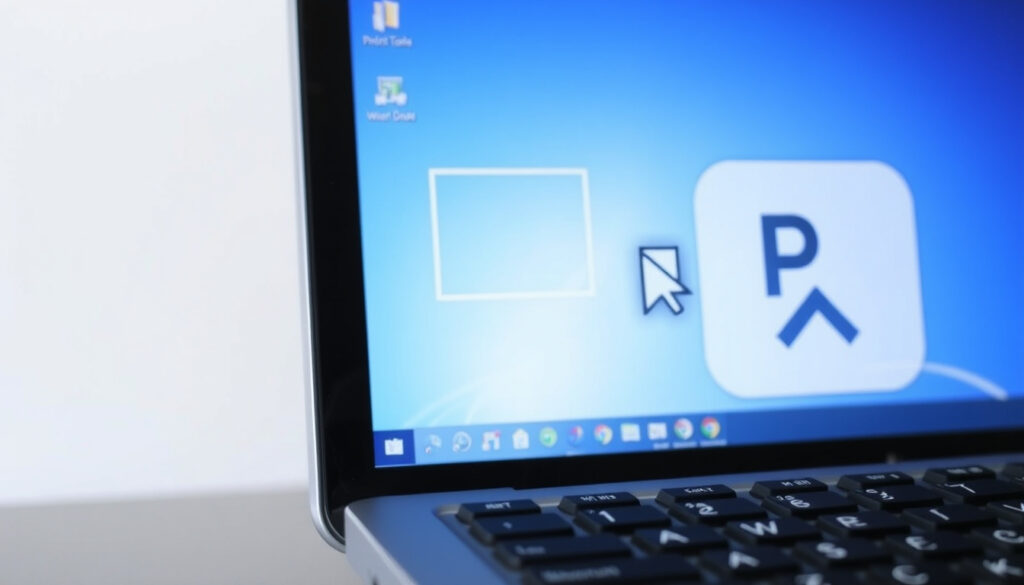
Cómo hacer captura de pantalla en PC: guía completa
Si alguna vez has necesitado capturar lo que ves en la pantalla de tu PC, sabes que hay más formas de hacerlo de las que imaginas. Desde las clásicas teclas hasta las herramientas integradas más recientes, en esta guía te mostramos todos los métodos verificados para tomar una captura de pantalla en Windows 10 y 11, incluyendo atajos de teclado, opciones sin teclado y soluciones para problemas comunes.
Métodos nativos en Windows 11: 5 ·
Atajos de teclado principales: 3 ·
Sistemas operativos compatibles: Windows, Mac, Chrome OS, Linux ·
Herramienta Recortes disponible desde: Windows 7 ·
Captura guardada automáticamente con: Win + Impr Pant
Resumen rápido
- Los atajos de teclado funcionan en todas las versiones modernas de Windows (Microsoft Windows Learning Center)
- La herramienta Recortes está disponible en Windows 10 y 11 (Microsoft Support)
- Las aplicaciones de terceros son legítimas y ampliamente utilizadas (Microsoft Windows Learning Center)
- No hay incertidumbres significativas: los métodos están bien documentados por Microsoft
- La herramienta Recortes se introdujo en Windows 7 (Microsoft Support)
- Win + Shift + S se convirtió en el atajo principal en Windows 10 (Microsoft Windows Learning Center)
- Windows 11 actualizó Recortes con grabación de pantalla (Microsoft Windows)
- Microsoft sigue integrando más funciones en la herramienta Recortes, como grabación de pantalla (Microsoft Support)
- La tecla Impr Pant puede configurarse para abrir Recortes directamente en Windows 11 (Microsoft Support)
| Método de captura | Versión de Windows | Destino de la imagen | Requiere teclado |
|---|---|---|---|
| PrtScn | Todas | Portapapeles | Sí |
| Win + PrtScn | Windows 8, 10, 11 | Imágenes > Capturas de pantalla | Sí |
| Alt + PrtScn | Todas | Portapapeles | Sí |
| Win + Shift + S | Windows 10, 11 | Portapapeles + miniatura | Sí |
| Herramienta Recortes | Windows 7, 8, 10, 11 | Archivo o portapapeles | No |
| Barra de juegos Xbox (Win + G) | Windows 10, 11 | Vídeos > Capturas | Sí (o ratón) |
Seis métodos, una constante: todos capturan la pantalla, pero cada uno tiene un destino y un flujo de trabajo distintos. El patrón: los atajos de teclado son los más rápidos, mientras que la herramienta Recortes ofrece flexibilidad sin depender del teclado.
¿Cómo tomar una captura de pantalla en mi PC?
Definición de captura de pantalla
- Una captura de pantalla es una imagen digital de lo que se muestra en el monitor en un momento dado (Microsoft Support)
- La imagen se copia al portapapeles o se guarda como archivo, según el método usado (Microsoft Windows Learning Center)
- Existen múltiples métodos nativos que varían según la versión de Windows (Microsoft Windows Learning Center)
- En Windows 10 y 11 hay al menos 4 métodos integrados (Microsoft Windows Learning Center)
Diferencia entre captura completa y recorte
La captura completa toma todo el contenido visible en el monitor, mientras que un recorte permite seleccionar solo una parte específica. La documentación de Microsoft Support señala que la herramienta Recortes ofrece modos como rectangular, mano alzada, ventana o pantalla completa. Para el usuario medio, el recorte ahorra tiempo de edición posterior porque ya obtienes solo lo que necesitas.
Resumen de métodos según sistema operativo
Windows 10 y 11 comparten la mayoría de los atajos, pero Windows 11 añade la posibilidad de configurar la tecla Impr Pant para abrir Recortes directamente, según Microsoft Support. En Windows 7, los métodos se limitan a PrtScn, Alt + PrtScn y la herramienta Recortes clásica, sin atajos modernos como Win + Shift + S.
Si usas Windows 11, la tecla Impr Pant puede hacer más que una captura pasiva: configurarla para abrir Recortes transforma un atajo heredado en una herramienta interactiva con selección y edición inmediatas.
La diferencia clave entre versiones: los usuarios de Windows 7 tienen menos opciones nativas, pero cualquiera puede recurrir a la herramienta Recortes como alternativa universal, disponible desde esa versión.
¿Cómo hacer captura de pantalla con el teclado de la PC?
Tecla Impr Pant (PrtScn)
PrtScn es el método más antiguo y universal: copia toda la pantalla al portapapeles. Microsoft Support confirma que la imagen queda lista para pegarse con Ctrl+V en cualquier programa de edición o documento. No guarda automáticamente, por lo que es útil cuando quieres pegar la captura directamente en un correo o chat sin generar archivos.
Combinación Win + Impr Pant
Win + Impr Pant captura toda la pantalla y guarda automáticamente el archivo en formato PNG dentro de la carpeta Imágenes > Capturas de pantalla. Microsoft Windows Learning Center indica que este atajo funciona en Windows 8 y versiones posteriores. Es ideal para sesiones de trabajo donde necesitas acumular varias capturas sin preocuparte por pegarlas una a una.
Alt + Impr Pant para ventana activa
Alt + Impr Pant captura solo la ventana que está activa en ese momento, copiando la imagen al portapapeles. Según la documentación de Microsoft Windows Learning Center, este atajo evita tener que recortar elementos no deseados del escritorio, ahorrando pasos de edición.
Win + Shift + S para recorte
Win + Shift + S abre la superposición de la herramienta Recortes, permitiendo seleccionar un área rectangular, a mano alzada, una ventana o la pantalla completa. Microsoft Windows Learning Center detalla que la captura se copia al portapapeles y aparece una miniatura en la esquina inferior derecha para acceder rápidamente a la edición. Este es, con diferencia, el método más versátil para usuarios que necesitan control sobre lo que capturan.
Para el usuario que toma capturas a diario, Win + Shift + S elimina dos pasos: ya no necesitas abrir un editor para recortar ni guardar archivos temporales. La miniatura emergente te permite editar, compartir o guardar en segundos.
El patrón entre estos atajos: todos son rápidos, pero solo Win + Impr Pant y Win + Shift + S ofrecen una interacción visual inmediata. La elección depende de si priorizas la velocidad bruta (PrtScn) o el control fino (Win + Shift + S).
¿Cómo hacer una captura de pantalla completa en PC?
Captura completa con atajos de teclado
Para capturar todo el contenido del monitor, tienes dos opciones principales: PrtScn (copia al portapapeles) y Win + PrtScn (guarda automáticamente). Microsoft Windows Learning Center confirma que ambos métodos funcionan en Windows 11. La captura completa es útil para documentar todo el escritorio, como en tutoriales o informes de error.
Guardado automático vs portapapeles
La diferencia fundamental: con PrtScn la imagen se pierde si no la pegas antes de la siguiente captura, mientras que Win + PrtScn genera un archivo permanente en Imágenes > Capturas de pantalla. Microsoft Windows Learning Center señala que el formato es PNG, lo que garantiza calidad sin pérdida. Para el usuario que toma muchas capturas, el guardado automático evita perder contenido accidentalmente.
Diferencias entre Windows 10 y Windows 11
En Windows 11, la tecla Impr Pant puede configurarse para abrir directamente la herramienta Recortes en lugar de hacer una captura estática, según Microsoft Support. En Windows 10, este comportamiento no está disponible por defecto. La implicación: los usuarios de Windows 11 ganan flexibilidad, pero pierden la inmediatez de una captura sin interacción adicional.
La consecuencia para quien usa Windows 10: los atajos clásicos siguen siendo fiables, pero necesitarás recurrir a Win + Shift + S si quieres un control similar al de Windows 11.
¿Cómo hacer una captura de pantalla en PC sin teclado?
Uso de la herramienta Recortes
La herramienta Recortes es la solución nativa para capturar sin teclado. Se abre desde el menú Inicio buscando “Recortes” y permite seleccionar el área con el ratón. Microsoft Support documenta que incluye modos de recorte rectangular, mano alzada, ventana y pantalla completa, además de un retardo programable. Es la mejor opción si tu teclado no tiene tecla Impr Pant o si prefieres usar el ratón.
Aplicaciones de terceros
Snipaste, Lightshot y ScreenRec ofrecen funciones adicionales como anotaciones, edición y almacenamiento en la nube. Aunque no son necesarias para la mayoría de usuarios, pueden ser útiles si los métodos nativos fallan o si necesitas herramientas avanzadas de marcado. La elección entre ellas depende de si priorizas la ligereza (Snipaste) o la edición (Lightshot).
Barra de juegos de Xbox (Win + G)
La Barra de juegos de Xbox, accesible con Win + G, incluye un icono de cámara para tomar capturas. Microsoft Windows Learning Center indica que las capturas se guardan en la carpeta Vídeos > Capturas. Aunque está diseñada para juegos, funciona en cualquier aplicación y es una alternativa viable si los atajos principales no responden.
La paradoja: sin teclado, tienes más opciones de las que imaginas. La herramienta Recortes cubre el 90% de los casos, mientras que la Barra de juegos añade una vía adicional para quienes ya usan Win + G.
¿Cómo capturar la pantalla en tu PC con Windows 10 y 11?
Métodos exclusivos de Windows 10
Windows 10 introdujo Win + Shift + S como atajo directo a la herramienta Recortes, un cambio que Microsoft Windows Learning Center destaca como el método principal para capturas rápidas. Además, la Barra de juegos de Xbox (Win + G) está disponible desde el lanzamiento de Windows 10, ofreciendo captura y grabación de vídeo.
Novedades en Windows 11
Windows 11 actualizó la herramienta Recortes con la capacidad de grabar la pantalla además de capturar imágenes. Microsoft Windows documenta que el atajo Win + Shift + R inicia la grabación de vídeo directamente desde la superposición de Recortes. También permite anclar la aplicación a la barra de tareas para acceso rápido. Para el usuario que necesita vídeos cortos, esta actualización elimina la necesidad de software externo.
Compatibilidad con versiones anteriores
En Windows 7, la herramienta Recortes clásica y PrtScn son los únicos métodos nativos. Microsoft Support confirma que la aplicación Recortes original no incluye los modos avanzados de las versiones posteriores, pero sigue siendo funcional. Los usuarios de Windows 7 pueden considerar actualizar a Windows 10 u 11 para acceder a los atajos modernos y la grabación de pantalla.
El patrón entre versiones: cada nueva iteración de Windows añade capas de funcionalidad sin eliminar los métodos anteriores. La herramienta Recortes, que nació en 2009 como una aplicación simple, se ha convertido en 2025 en una suite de captura y grabación. Para el usuario de Windows 7, el salto a Windows 11 supone pasar de 2 métodos básicos a 5 opciones integradas.
Comparación de métodos de captura
Elegir el método correcto depende de cómo quieras usar la captura.
| Método | Atajo de teclado | Contenido capturado | Destino | Ideal para |
|---|---|---|---|---|
| PrtScn | PrtScn | Pantalla completa | Portapapeles | Pegar rápido en apps |
| Win + PrtScn | Win + PrtScn | Pantalla completa | Imágenes > Capturas | Guardar muchas capturas |
| Alt + PrtScn | Alt + PrtScn | Ventana activa | Portapapeles | Evitar recortes |
| Win + Shift + S | Win + Shift + S | Selección libre | Portapapeles + miniatura | Control y edición |
| Recortes (ratón) | No requiere | Selección libre | Archivo o portapapeles | Sin teclado |
| Barra juegos | Win + G | Pantalla completa | Vídeos > Capturas | Juegos y apps |
El patrón: los atajos de teclado son más rápidos, pero la herramienta Recortes gana en flexibilidad. Para el usuario que valora la velocidad, Win + Shift + S es el punto óptimo: ofrece control sin sacrificar inmediatez.
Pasos para tomar una captura de pantalla en PC
Paso 1: Elige el método según tu objetivo
Si necesitas la pantalla completa y guardarla, usa Win + PrtScn. Si solo quieres una ventana, Alt + PrtScn. Si prefieres seleccionar un área, Win + Shift + S. Microsoft Windows Learning Center recomienda este último como el método más versátil para la mayoría de situaciones.
Paso 2: Usa el atajo o abre la herramienta
Presiona la combinación de teclas correspondiente. Si usas Win + Shift + S, la pantalla se oscurecerá ligeramente y podrás arrastrar el cursor para seleccionar el área. Microsoft Windows Learning Center indica que la captura se copia automáticamente al portapapeles y aparece una notificación en la esquina inferior derecha.
Paso 3: Guarda o edita la captura
Si la captura se guardó automáticamente (Win + PrtScn), ve a Imágenes > Capturas de pantalla. Si se copió al portapapeles, ábrela en Paint, Word o cualquier editor con Ctrl+V. Microsoft Support recomienda anclar la herramienta Recortes a la barra de tareas para acceder más rápido a futuras capturas.
Paso 4: Soluciona problemas si el atajo no funciona
Si la tecla Impr Pant no responde, verifica que no esté configurada para abrir Recortes en Windows 11. Microsoft Support explica que en algunos teclados sin tecla PrtScn, puedes usar Fn + Windows + Space como alternativa. Si nada funciona, la herramienta Recortes siempre está disponible desde el menú Inicio.
La implicación: la mayoría de los problemas se resuelven con un par de clics en la configuración de Windows. No necesitas ser experto para que todos los métodos funcionen.
youtube.com, youtube.com, windowsforum.com, ionos.co.uk, youtube.com, microsoft.com, youtube.com, reddit.com, cnet.com
Preguntas frecuentes
¿Cuál es la diferencia entre captura de pantalla y recorte?
La captura de pantalla tradicional (PrtScn) toma toda la imagen del monitor, mientras que un recorte permite seleccionar solo una parte. La herramienta Recortes y el atajo Win + Shift + S ofrecen modos de recorte que evitan ediciones posteriores.
¿Se pueden editar las capturas después de tomarlas?
Sí. Si usas Win + Shift + S, la miniatura emergente te permite abrir la imagen en la herramienta Recortes para anotar, recortar o guardar. También puedes abrir cualquier captura en Paint, Photoshop u otros editores.
¿Cómo tomar una captura de pantalla en dos monitores?
PrtScn captura ambos monitores como una sola imagen. Win + PrtScn hace lo mismo y guarda el archivo. Si quieres capturar solo un monitor, usa Win + Shift + S para seleccionar el área deseada.
¿Por qué no funciona la tecla Impr Pant en mi PC?
Puede deberse a que la tecla esté configurada para abrir la herramienta Recortes en Windows 11. Verifica en Configuración > Accesibilidad > Teclado si la opción “Usar la tecla Impr Pant para abrir Recortes” está activada. También revisa si tu teclado requiere la tecla Fn.
¿Cómo tomar captura de pantalla en Windows 7 sin teclado?
Usa la herramienta Recortes desde el menú Inicio. Busca “Recortes”, selecciona el modo de recorte y arrastra el ratón sobre el área deseada. La captura se puede guardar o copiar al portapapeles.
¿Cómo cambiar la carpeta donde se guardan las capturas?
Windows no permite cambiar la ubicación predeterminada de las capturas de Win + PrtScn a través de la interfaz gráfica. Puedes mover la carpeta “Capturas de pantalla” manualmente a otra ubicación o usar un enlace simbólico.
¿Cómo hacer captura de pantalla en un PC con Mac usando teclado de Windows?
En un Mac con teclado de Windows, la tecla Windows funciona como Command. Usa Windows + Shift + 3 para captura completa o Windows + Shift + 4 para selección. La tecla PrtScn no tiene función directa en macOS.
Lectura relacionada
- Samsung Galaxy S24 Ultra 5G: ¿vale la pena? Precio
- Samsung Galaxy S25+ en Irlanda: precio, especificaciones
La captura de pantalla ha pasado de ser una función básica a una herramienta con múltiples variantes según la versión de Windows y las necesidades del usuario. Para quien usa Windows 10 u 11, la decisión es clara: Win + Shift + S es el método más equilibrado entre velocidad y control. Para quien aún usa Windows 7, la recomendación es actualizar o adoptar la herramienta Recortes como solución principal. En cualquier caso, los métodos nativos cubren la mayoría de situaciones sin necesidad de instalar nada adicional.
Mas articulos relacionados
 Mundial de Clubes 2025: grupos, equipos y partidos clave
 Regi tro de producto fito anitario : guía y con ulta oficial
 Sprinter cerca de mi: tiendas, plazos y garantía legal
 Alineaciones de Al Ahly contra Inter Miami – Probables Titulares Mundial Clubes 2025
 La mujer del asesino: trama, giro y dónde verla
 El tiempo en Quintanar de la Orden: predicción, clima y datos
 Samsung Galaxy S24 Ultra 5G: ¿vale la pena? Precio