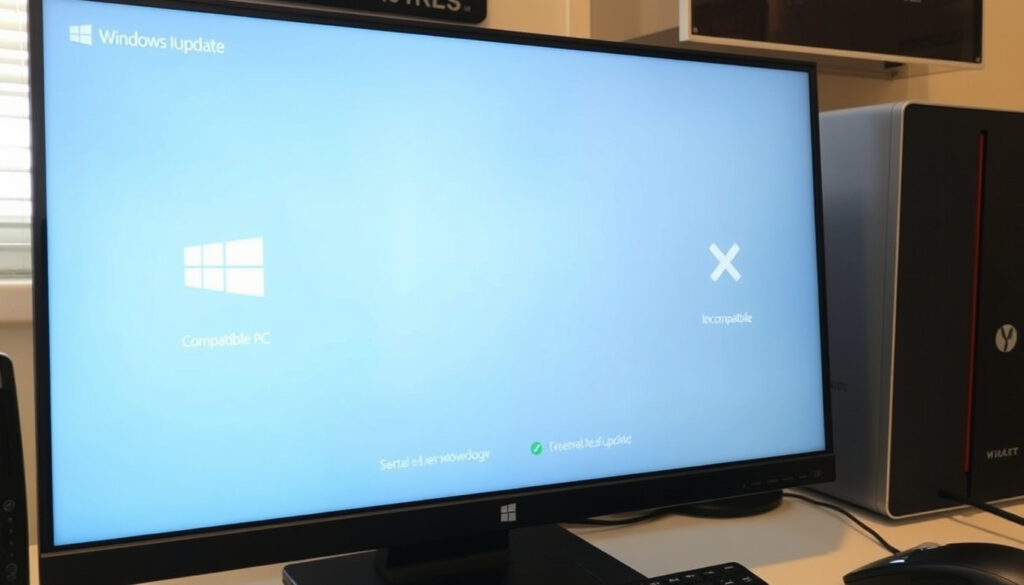
Cómo actualizar a Windows 11: PC compatibles y no compatibles
Pocas cosas generan tantas dudas como ese aviso de actualización que aparece en la esquina de la pantalla. Si tu equipo lleva años funcionando con Windows 10, es normal preguntarse si merece la pena dar el salto y, sobre todo, si tu ordenador aguantará el cambio; en esta guía te explicamos paso a paso cómo actualizar a Windows 11 gratis, qué requisitos debes cumplir y qué opciones reales tienes si tu PC no es compatible.
Requisito mínimo de RAM: 4 GB ·
Requisito de almacenamiento: 64 GB ·
Versión de TPM requerida: 2.0 ·
Actualización gratuita desde Windows 10: Sí ·
Fin de soporte de Windows 10: 14 de octubre de 2025
Resumen rápido
- La actualización desde Windows 10 es gratuita para licencias válidas (Preguntas frecuentes de Microsoft).
- Los requisitos mínimos incluyen TPM 2.0 y Secure Boot (Especificaciones oficiales de Microsoft).
- Microsoft ofrece la herramienta PC Health Check para verificar compatibilidad (Requisitos del sistema de Microsoft).
- Si Microsoft dejará de ofrecer la actualización gratuita en una fecha concreta.
- La compatibilidad de controladores y software antiguo en Windows 11.
- El rendimiento real en equipos con hardware no compatible.
- Windows 11 se lanzó en octubre de 2021 (Requisitos de Microsoft).
- El fin de soporte de Windows 10 está fijado para el 14 de octubre de 2025. (Requisitos de Microsoft)
- Comprobar compatibilidad con PC Health Check antes de actualizar.
- Decidir entre actualizar, mantener Windows 10 o comprar un PC nuevo.
«Windows 11 ofrece una experiencia más segura y productiva, y la actualización desde Windows 10 es gratuita para dispositivos compatibles.» — Preguntas frecuentes de Microsoft Support
Cuatro datos clave, una sola conclusión: la decisión no es binaria. Mientras algunos usuarios podrán actualizar con un par de clics, otros deberán evaluar opciones más complejas.
| Dato clave | Valor |
|---|---|
| Lanzamiento de Windows 11 | Octubre de 2021 |
| Actualización gratuita desde Windows 10 | Vigente sin fecha límite oficial |
| Fin de soporte de Windows 10 | 14 de octubre de 2025 |
| Versión estable actual de Windows 11 | 23H2 (a mayo de 2025) |
La línea de tiempo es clara: Microsoft ya puso fecha al final de Windows 10. Lo que aún no está definido es si la ventana de actualización gratuita se cerrará antes de esa fecha.
¿Cómo saber si mi PC lo puedo actualizar a Windows 11?
Antes de tocar nada, necesitas saber si tu equipo cumple los requisitos. Microsoft publica una lista oficial y bastante estricta, y no conviene saltársela a la ligera.
Herramienta de comprobación de compatibilidad de Microsoft
- Descarga PC Health Check desde la página oficial de Microsoft.
- La herramienta analiza tu hardware y te dice exactamente qué te falta, si es que te falta algo.
- Si el resultado es negativo, el propio informe indica qué componente no cumple los requisitos.
Requisitos mínimos de Windows 11
La lista oficial de Microsoft (especificaciones y requisitos) incluye procesador de 1 GHz o más con 2 núcleos en arquitectura de 64 bits, 4 GB de RAM, 64 GB de almacenamiento, firmware UEFI con arranque seguro, TPM 2.0, tarjeta gráfica compatible con DirectX 12 y pantalla HD de 720p. Son requisitos estrictos, especialmente el TPM 2.0, que deja fuera a muchos equipos anteriores a 2017.
El patrón es claro: Microsoft no está pidiendo un superordenador, pero sí un hardware relativamente moderno. Si tu equipo tiene más de seis o siete años, es probable que algo falle.
Cómo verificar TPM 2.0 y Secure Boot
- Abre el Administrador de dispositivos y busca “Módulo de plataforma segura” para comprobar si tienes TPM.
- Si no aparece, es posible que esté desactivado en la BIOS/UEFI y debas habilitarlo manualmente.
- Secure Boot se activa desde la misma BIOS, en la sección de arranque.
Si tu equipo tiene TPM 1.2 o no tiene TPM, habilitarlo desde BIOS puede ser suficiente. Pero si el procesador queda fuera de la lista oficial, ninguna configuración de BIOS lo arreglará.
La implicación práctica: la mayoría de los equipos comprados después de 2017 cumplen los requisitos, pero la comprobación automática es la única forma fiable de saberlo.
¿Cómo actualizar de Windows 10 a 11 gratis?
Si tu PC es compatible, el proceso es bastante directo. Microsoft ha diseñado la transición para que sea lo menos dolorosa posible, aunque conviene seguir los pasos con calma.
- Paso 1: Comprobar compatibilidad — Ejecuta PC Health Check y guarda el resultado. Si todo está en verde, adelante. Si no, revisa la sección siguiente para PC no compatibles.
- Paso 2: Abrir Windows Update — Ve a Configuración > Actualización y seguridad > Windows Update. Para que la actualización aparezca aquí, el dispositivo debe ejecutar Windows 10 versión 2004 o posterior.
- Paso 3: Buscar actualizaciones e instalar — Haz clic en “Buscar actualizaciones”. Si Windows 11 está disponible para tu equipo, verás la opción de descargarlo e instalarlo. El proceso puede durar entre 30 y 90 minutos, y tu equipo se reiniciará varias veces.
- Alternativa: Asistente de instalación de Windows 11 — Si la actualización no aparece automáticamente, Microsoft ofrece un asistente de instalación que descargas desde la página oficial. Esta herramienta fuerza la actualización sin esperar a Windows Update.
Durante el proceso, tus archivos personales y aplicaciones se conservan por defecto. Aun así, haz una copia de seguridad antes de empezar — es gratis y te ahorra un disgusto si algo falla.
El trade-off entre Windows Update y el asistente es mínimo: ambos hacen lo mismo. Si Windows Update no te muestra nada, el asistente suele resolverlo en minutos.
¿Qué hago si mi ordenador no es compatible con Windows 11?
Aquí es donde las cosas se ponen interesantes. Si tu equipo no cumple los requisitos, tienes tres caminos, y no todos son igual de recomendables.
Opciones oficiales: comprar PC nueva o mantener Windows 10
- Mantener Windows 10 es viable hasta el 14 de octubre de 2025, pero después no recibirás parches de seguridad.
- Comprar un PC nuevo con Windows 11 preinstalado es la opción más limpia y segura, aunque implica gasto.
Microsoft es explícito al respecto: si el dispositivo no cumple los requisitos, quizá no sea posible instalar Windows 11 y podría ser necesario comprar un nuevo PC, según la documentación oficial de especificaciones.
«Si el dispositivo no cumple los requisitos mínimos del sistema, es posible que no pueda instalar Windows 11 y podría necesitar comprar un PC nuevo.» — Especificaciones oficiales de Microsoft
Instalación en hardware no compatible (método no oficial)
Existe la posibilidad de instalar Windows 11 en equipos no compatibles usando la herramienta de creación de medios de Microsoft. Pero hay una advertencia seria: Microsoft señala que no recomienda instalar Windows 11 en un dispositivo que no cumpla los requisitos mínimos y que estos equipos no recibirán actualizaciones ni soporte.
Riesgos de usar Windows 11 en PC no compatible
- Sin actualizaciones de seguridad ni controladores, el equipo queda expuesto a vulnerabilidades.
- El rendimiento puede ser irregular, con fallos en controladores y funciones que dependen del TPM.
- Si algo falla, no podrás reclamar soporte a Microsoft.
Instalar Windows 11 en un PC no compatible es como conducir sin cinturón: funciona hasta que deja de funcionar. Sin actualizaciones de seguridad, estás asumiendo un riesgo innecesario para un sistema que no te ofrece garantías.
La conclusión aquí es dura pero clara: si tu equipo no es compatible y no puedes actualizarlo por hardware, la opción más segura es mantener Windows 10 hasta 2025 y planificar la compra de un equipo nuevo. La instalación forzada es una solución temporal que puede salir cara a largo plazo.
¿Cuánto cuesta actualizar Windows 10 a Windows 11?
La respuesta corta es: gratis, si ya tienes Windows 10 activado. La respuesta larga tiene algunos matices que conviene conocer antes de tomar decisiones.
Precio de actualización: gratuito
Microsoft confirma que la actualización desde Windows 10 es gratuita para licencias válidas en la página oficial de preguntas frecuentes. No hay coste adicional si ya tienes Windows 10 activado.
¿Qué incluye la licencia de Windows 10? Actualización gratuita
Si tu licencia de Windows 10 es legítima, la actualización a Windows 11 no te costará nada. No hay que pagar por la nueva versión ni renovar la licencia.
Coste de una nueva licencia de Windows 11
Si no tienes licencia de Windows 10, una licencia de Windows 11 Home cuesta aproximadamente 139 dólares (o su equivalente en euros), según la tienda oficial de Microsoft. Windows 11 Pro es más cara, alrededor de 199 dólares.
La trampa que muchos no ven: si tu PC viene con Windows 10 preinstalado de fábrica, la licencia está vinculada al hardware. La actualización será gratuita automáticamente. Solo pagas si comprar una licencia desde cero.
Para los que tienen Windows 10 legal, el coste real de actualizar a Windows 11 es cero. Para los que no, el gasto extra de una licencia puede hacer que la compra de un PC nuevo sea más atractiva que actualizar uno antiguo.
La decisión económica depende de tu situación: si ya pagaste por Windows 10, no hay motivo económico para esperar. Si no tienes licencia, evalúa si merece la pena invertir 139 dólares en un equipo antiguo o si es mejor destinarlos a un PC nuevo.
¿Es recomendable actualizar mi PC a Windows 11?
Esta es la pregunta que realmente importa. La respuesta depende de tu equipo, tus programas y tu tolerancia al riesgo.
Beneficios de Windows 11
- Interfaz rediseñada con menú Inicio centrado y esquinas redondeadas.
- Mejoras de seguridad con TPM 2.0 y arranque seguro obligatorios.
- Mejor gestión de memoria y rendimiento en equipos modernos.
Microsoft vende Windows 11 como una experiencia “más segura y productiva”, según la página oficial de actualización. Y hay algo de verdad en eso: los requisitos de TPM 2.0 y Secure Boot añaden una capa de protección que Windows 10 no tiene.
Riesgos y compatibilidad de software
El problema real es el software antiguo. Aplicaciones de empresa, controladores de impresoras o programas específicos pueden no ser compatibles con Windows 11. Si dependes de una herramienta concreta para trabajar, verifícalo antes de actualizar.
Windows 10 finaliza soporte en 2025
El 14 de octubre de 2025 es la fecha límite. Después de ese día, Windows 10 dejará de recibir actualizaciones de seguridad, según Microsoft Support. Eso significa que cualquier vulnerabilidad descubierta después de esa fecha quedará sin parche.
La recomendación, en términos prácticos: si tu equipo es compatible y no usas software crítico antiguo, actualiza antes de octubre de 2025. Si tu equipo no es compatible, empieza a planificar la compra de uno nuevo — porque quedarte en Windows 10 sin soporte no es una opción segura a largo plazo.
Pros y contras de actualizar a Windows 11
Ventajas
- Actualización gratuita desde Windows 10 con licencia válida.
- Mayor seguridad gracias a TPM 2.0 obligatorio.
- Interfaz más moderna y mejor gestión de ventanas.
- Soporte oficial hasta nueva versión, sin fecha de caducidad inmediata.
Desventajas
- Requisitos estrictos que dejan fuera a equipos antiguos.
- Riesgo de incompatibilidad con software y controladores antiguos.
- Sin soporte ni actualizaciones si instalas en hardware no compatible.
- Coste de 139 USD si no tienes licencia de Windows 10.
El equilibrio es claro: ganas seguridad y modernidad, pero pierdes compatibilidad con hardware y software antiguos. Para la mayoría de los usuarios con equipos de menos de cinco años, la balanza se inclina a favor de actualizar.
learn.microsoft.com, microsoft.com, support.microsoft.com, microsoft.com, microsoft.com, support.microsoft.com, support.microsoft.com, support.microsoft.com, microsoft.com
Preguntas frecuentes
¿Puedo actualizar de Windows 7 a Windows 11 directamente?
No hay una ruta de actualización gratuita directa desde Windows 7. Microsoft indica que actualmente no existen rutas de actualización gratuitas desde versiones no compatibles de Windows a Windows 10 o Windows 11 (Microsoft Support — Versiones sin soporte). Necesitarías una instalación limpia con una licencia nueva.
¿Perderé mis archivos al actualizar a Windows 11?
Durante la actualización desde Windows 10, tus archivos personales y aplicaciones se conservan por defecto. Aun así, Microsoft recomienda hacer una copia de seguridad antes de iniciar el proceso, por precaución.
¿Windows 11 funciona con impresoras o escáneres antiguos?
Depende del fabricante. Algunos controladores antiguos no son compatibles con Windows 11 y no recibirán actualizaciones. Antes de actualizar, verifica en la web del fabricante si tu dispositivo tiene controladores para Windows 11.
¿Qué pasa si desactivo TPM en mi PC?
Si desactivas TPM después de instalar Windows 11, el sistema puede funcionar de forma irregular y algunas funciones de seguridad dejarán de estar disponibles. Microsoft no garantiza el soporte en esta configuración no estándar.
¿Necesito una cuenta Microsoft para actualizar?
Sí, para configurar Windows 11 Home o Pro para uso personal, Microsoft requiere una cuenta de Microsoft y conectividad a Internet durante la configuración inicial.
¿Cuánto tiempo tarda la actualización a Windows 11?
La mayoría de las actualizaciones tardan entre 30 y 90 minutos, dependiendo de la velocidad de tu disco duro y la cantidad de datos. Los SSD son notablemente más rápidos que los discos duros mecánicos.
¿Puedo volver a Windows 10 después de actualizar?
Sí, Windows 11 incluye una opción para revertir a Windows 10 dentro de los 10 días posteriores a la actualización. Después de ese periodo, necesitarás reinstalar Windows 10 desde cero con los medios de instalación.
Lectura relacionada
Mas articulos relacionados
 Euros a pesos colombianos: calculadora y tipo de cambio actual
 Guía para escuchar radio tailandesa en línea: 92.25, PRDEE, FM105
 AEMET alertas nevadas España: dónde nieva y nivel de alerta hoy
 Botas de fútbol Puma: guía para elegir entre Future, Ultra y One
 Ascenso a Primera RFEF: Playoffs, equipos y reglas 2025
 La mujer del asesino: trama, giro y dónde verla
 Calendario marzo 2026 para imprimir gratis en PDF, Word y Excel
 Cómo arreglar consultas MySQL lentas: guía paso a paso